
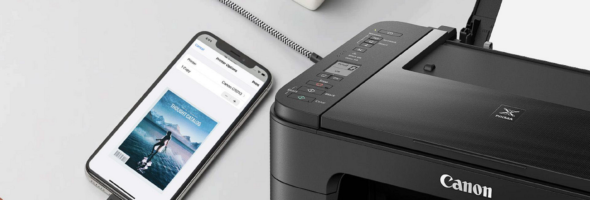
В современном мире мобильные устройства играют ключевую роль в повседневной жизни. Печать с телефона стала актуальной благодаря удобству и мобильности, которые она предоставляет. С помощью телефона можно быстро и легко распечатать документы, фотографии или билеты, не прибегая к компьютеру. Преимущества включают экономию времени, возможность печати из любого места с доступом к интернету, а также простоту использования благодаря современным приложениям и технологиям.
Основные способы печати с телефона
Прежде чем начать печать с телефона, убедитесь, что ваш телефон и принтер совместимы. Большинство современных принтеров поддерживают печать с мобильных устройств, но важно проверить наличие соответствующей функции в руководстве к принтеру или на сайте производителя.
Подключение принтера к домашней сети Wi-Fi
- Включите принтер и перейдите в настройки сети.
- Выберите опцию подключения к Wi-Fi.
- Найдите вашу домашнюю сеть в списке доступных и введите пароль.
- Убедитесь, что принтер успешно подключился к сети (это можно проверить через дисплей принтера или компьютер).
Установка приложений для печати
Существует множество приложений, которые делают процесс печати с телефона простым и удобным. Вот некоторые из них:
- Google Cloud Print (для пользователей Google)
- HP Smart (для принтеров HP)
- Epson iPrint (для принтеров Epson)
- Canon PRINT Inkjet/SELPHY (для принтеров Canon)
Пошаговая инструкция по настройке приложений
- Скачивание и установка приложения: зайдите в App Store или Google Play, найдите нужное приложение (например, HP Smart) и скачайте его.
- Настройка приложения: откройте приложение и следуйте инструкциям на экране для настройки. Приложение может попросить вас создать учетную запись или войти в уже существующую.
- Подключение к принтеру: в приложении выберите опцию добавления нового принтера. Убедитесь, что телефон подключен к той же Wi-Fi сети, что и принтер. Приложение автоматически найдет доступные принтеры, выберите ваш и следуйте дальнейшим инструкциям для завершения настройки.
- Печать документов: выберите документ или фотографию, которую хотите распечатать, через приложение. Настройте параметры печати (размер бумаги, качество и т.д.) и нажмите «Печать».
Печать через Bluetooth
Для начала необходимо убедиться, что ваш телефон и принтер поддерживают печать через Bluetooth. Эту информацию можно найти в руководстве к принтеру или на сайте производителя. Затем включите Bluetooth на обоих устройствах. Для этого зайдите в настройки телефона, выберите раздел «Bluetooth» и активируйте его. На принтере найдите опцию Bluetooth в меню и включите её.
После этого на телефоне в разделе «Bluetooth» нажмите на «Поиск устройств» или «Сканировать». Телефон начнет искать доступные устройства Bluetooth в зоне досягаемости. Когда ваш принтер появится в списке доступных устройств, выберите его. Возможно, потребуется ввести PIN-код, который обычно указан в документации к принтеру. Убедитесь, что телефон и принтер успешно подключились – на экранах обоих устройств должно появиться уведомление о подключении.
Печать документов и изображений
Для начала выберите документ или изображение на вашем телефоне, которое вы хотите распечатать. Убедитесь, что файл корректно отображается и готов к печати. Затем откройте меню печати, выбрав опцию «Поделиться» или «Отправить» в документе или изображении, и выберите «Печать».
В меню печати настройте параметры печати. Выберите подходящий размер бумаги (например, A4 или Letter), настройте качество печати в зависимости от ваших потребностей (черновик, стандартное или высокое качество), а также выберите тип бумаги, если принтер поддерживает различные варианты (глянцевая, матовая и т.д.).
После настройки параметров нажмите «Печать» и дождитесь, пока принтер завершит работу. Проверьте распечатанный документ или изображение на качество и соответствие вашим ожиданиям.
Печать через USB OTG
USB OTG (On-The-Go) позволяет мобильным устройствам, таким как смартфоны, подключаться к периферийным устройствам, включая принтеры. Это обеспечивает прямое подключение телефона к принтеру, делая печать более быстрой и удобной, особенно когда Wi-Fi или Bluetooth недоступны.
Убедитесь, что ваш телефон поддерживает USB OTG. Подключите USB OTG кабель к телефону, а другой конец к USB кабелю принтера. Убедитесь, что принтер включен.
Некоторые принтеры требуют установки драйверов. Если телефон не распознает принтер, используйте приложения от производителей принтеров (например, HP Smart, Epson iPrint) для автоматической установки драйверов.
Откройте документ или изображение, выберите опцию печати через USB в меню печати, настройте параметры печати и нажмите «Печать». Дождитесь завершения процесса и проверьте распечатанный материал.
Сравнительная таблица способов печати
Печать с телефона можно осуществить различными способами, каждый из которых имеет свои преимущества и недостатки. Для удобства выбора оптимального метода, рассмотрим их в сравнительной таблице.
| Способ печати | Преимущества | Недостатки |
| Wi-Fi | Удобство, возможность удаленной печати | Требуется Wi-Fi сеть |
| Bluetooth | Простота подключения | Ограниченная дальность |
| USB OTG | Высокая скорость передачи данных | Необходимость наличия OTG кабеля |
Эта таблица поможет вам понять, какой способ печати лучше всего подходит для ваших нужд в зависимости от наличия оборудования и условий печати. Выбирайте метод, который обеспечит максимальное удобство и качество для вашей ситуации.
Советы по оптимизации процесса печати
Советы по экономии чернил и бумаги
Экономия чернил и бумаги не только снижает расходы, но и помогает сократить воздействие на окружающую среду. Вот несколько практических советов:
- Используйте черновой режим печати: этот режим потребляет меньше чернил и подходит для печати черновиков или документов для внутреннего использования.
- Печать в двустороннем режиме: использование обеих сторон листа бумаги может сократить расход бумаги вдвое.
- Печать нескольких страниц на одном листе: для документов с мелким шрифтом можно настроить печать двух или более страниц на одном листе.
- Предварительный просмотр перед печатью: внимательно просматривайте документы перед печатью, чтобы избежать ошибок и лишних распечаток.
- Цветная печать только при необходимости: используйте черно-белую печать для документов, где цвет не играет существенной роли.
Поддержка и обслуживание принтера для длительной работы
Для обеспечения долгой и бесперебойной работы принтера следуйте этим рекомендациям:
- Регулярная очистка: проводите регулярную чистку принтера, чтобы предотвратить накопление пыли и чернильных отложений. Следуйте инструкциям производителя для очистки внутренних частей.
- Замена картриджей вовремя: не допускайте полного исчерпания чернил в картриджах. Замена их вовремя помогает избежать засорения печатающей головки.
- Использование качественных расходных материалов: используйте оригинальные или высококачественные совместимые чернила и бумагу. Это поможет продлить срок службы принтера и улучшить качество печати.
- Регулярные обновления ПО: следите за обновлениями программного обеспечения принтера. Обновления могут содержать важные улучшения и исправления ошибок.
- Хранение в подходящих условиях: держите принтер в сухом и чистом месте, защищенном от экстремальных температур и прямого солнечного света.
Следуя этим советам, вы сможете значительно увеличить эффективность печати и продлить срок службы вашего принтера.
Сравнивая способы печати, важно учитывать ваши потребности и условия. Wi-Fi печать удобна для домашних и офисных сетей, обеспечивая удаленный доступ. Bluetooth подходит для простой и быстрой печати на небольших расстояниях. USB OTG обеспечивает стабильное и быстрое соединение, идеально подходя для ситуаций, когда Wi-Fi или Bluetooth недоступны. Рекомендуется выбирать метод, который наилучшим образом соответствует вашему оборудованию и задачам.