
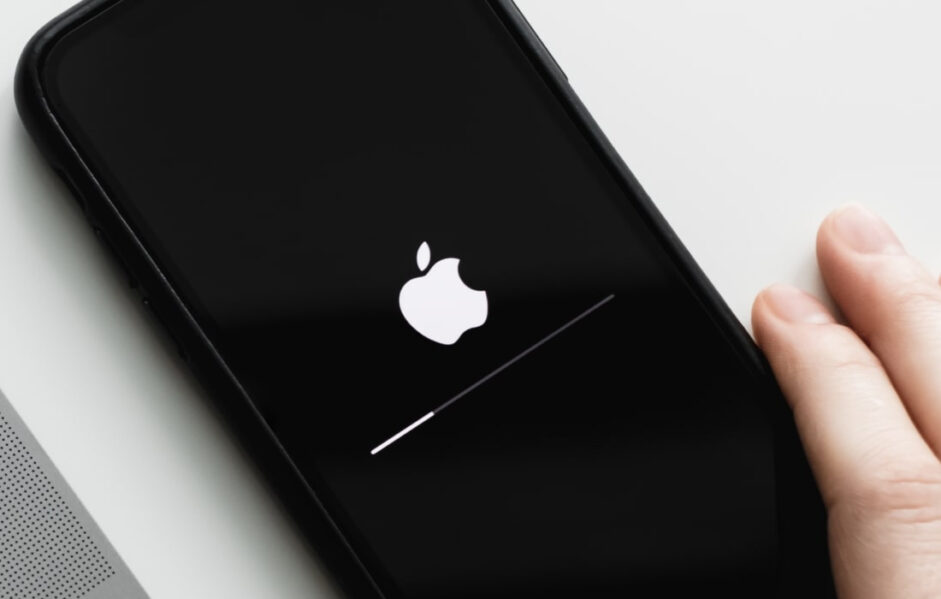
Обновление iPhone до последней версии iOS — это важный процесс, который помогает вашему устройству работать быстрее, безопаснее и с новыми функциями. В этой статье мы подробно объясним, как правильно обновить айфон, какие шаги нужно предпринять перед обновлением и что делать, если возникнут проблемы. Следуйте этим рекомендациям, и процесс обновления пройдет без проблем.
Зачем обновлять айфон?
Обновления операционной системы iOS регулярно выпускаются Apple и содержат важные исправления, улучшения и новые функции. Важно следить за актуальностью версии системы, так как это напрямую влияет на производительность устройства, его безопасность и стабильность работы.
Подготовка к обновлению
Прежде чем приступить к обновлению айфона, важно выполнить несколько подготовительных шагов, чтобы избежать потери данных и неприятных ситуаций. Обратите внимание на следующие моменты:
- Резервное копирование данных Очень важно создать резервную копию всех важных данных. Это поможет восстановить информацию, если что-то пойдет не так во время обновления. Вы можете сделать резервную копию с помощью iCloud или iTunes (или Finder, если используете macOS Catalina и новее). Для этого подключите устройство к Wi-Fi и выберите «Резервное копирование» в меню настроек.
- Проверка свободного места на устройстве Для успешного обновления на вашем айфоне должно быть достаточно свободного места. Обычно для загрузки обновлений требуется около 2-3 ГБ свободной памяти. Если места недостаточно, удалите лишние приложения, фотографии или переместите их в облачное хранилище.
- Подключение к Wi-Fi и зарядка устройства Подключите айфон к стабильному Wi-Fi и убедитесь, что он заряжен хотя бы на 50%. Если заряд батареи ниже, лучше подключить устройство к зарядному устройству, чтобы избежать его выключения во время обновления.
- Проверьте версию iOS Прежде чем обновлять айфон, проверьте, какая версия iOS установлена на вашем устройстве. Для этого зайдите в Настройки — Основные — Об этом устройстве. Если установлена старая версия, обновление обязательно.
Способы обновления iPhone
Есть несколько способов обновить айфон до последней версии iOS, и каждый из них подойдет в зависимости от ситуации. Рассмотрим два самых популярных метода.
Способ 1: Обновление через настройки айфона
- Откройте Настройки на вашем iPhone.
- Перейдите в раздел Основные.
- Выберите Обновление ПО.
- Если доступна новая версия iOS, нажмите Загрузить и установить.
- Введите код доступа (если требуется) и подтвердите установку.
Обновление будет загружаться в фоновом режиме, а затем ваше устройство автоматически перезагрузится для завершения установки. После этого вы получите доступ ко всем нововведениям.
Способ 2: Обновление через iTunes (или Finder на macOS)
Этот способ подойдет, если ваше устройство не может подключиться к Wi-Fi для обновления или вы хотите обновить айфон через компьютер. Для этого выполните следующие действия:
- Подключите iPhone к компьютеру с помощью USB-кабеля.
- Откройте iTunes (или Finder, если у вас macOS Catalina и новее).
- Выберите ваше устройство в списке подключенных.
- Нажмите Обновить и следуйте инструкциям на экране.
Процесс обновления займет немного времени, и ваше устройство будет обновлено через компьютер.
Что делать, если обновление не получается?
Иногда могут возникать проблемы при обновлении айфона, такие как отсутствие свободного места, проблемы с Wi-Fi или ошибки при подключении к серверам Apple. Если обновление не проходит, выполните следующие действия:
- Перезагрузите устройство и попробуйте снова.
- Проверьте интернет-соединение и убедитесь, что оно стабильное.
- Освободите место на устройстве, удалив ненужные файлы или приложения.
- Попробуйте обновить через iTunes или Finder, если вы ранее пытались обновить через настройки устройства.
Как узнать, что обновление успешно завершено?
После успешного обновления айфон перезагрузится, и на экране появится сообщение о том, что новая версия iOS установлена. Для проверки версии системы откройте Настройки — Основные — Об этом устройстве. Если версия iOS указана как актуальная, значит, процесс обновления прошел успешно.
Вывод
Обновление iPhone — это важная часть ухода за устройством. Оно позволяет улучшить функциональность и безопасность вашего телефона, а также избавиться от старых ошибок и багов. Регулярно проверяйте наличие новых обновлений, чтобы всегда использовать самые актуальные версии iOS. Следуя нашей инструкции, вы сможете обновить айфон без лишних проблем и сэкономить время.